
Hay varias opciones a nivel gráfico que dan más poder de interacción al usuario. Aquí vamos a ver cuáles son.
En este post voy a seguir usando el dataset de top películas 2019 para los ejemplos.
Métricas opcionales
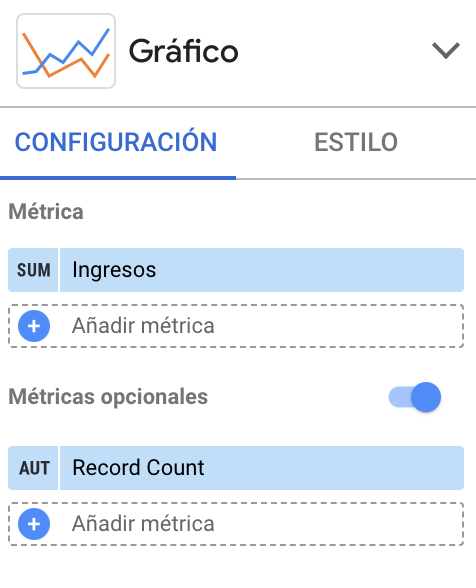
Al crear visualizaciones habrás visto que dentro de Configuración existe la opción de añadir métricas opcionales. Estas permiten modificar las métricas del gráfico a todos los usuarios, incluso aquellos que estén visualizando el informe y que no tengan privilegios para editar. Cualquier cambio que se haga aquí no afectará a la configuración del gráfico, sino que sólo modificará la métrica de la visualización en el momento puntual en el que se esté viendo. No cambiará la configuración para el resto de los usuarios.
Si hay métricas opcionales, aparecerá este icono  en la parte superior derecha del gráfico.

Al clicar en él se pueden elegir qué métricas ver.

Controles deslizantes de métricas
Funciona como un filtro para ajustar los valores que se deseen ver en el gráfico. Dentro de configuración puedes activar los controles deslizantes de métricas.

En este caso el usuario verá este icono  en la parte superior derecha.
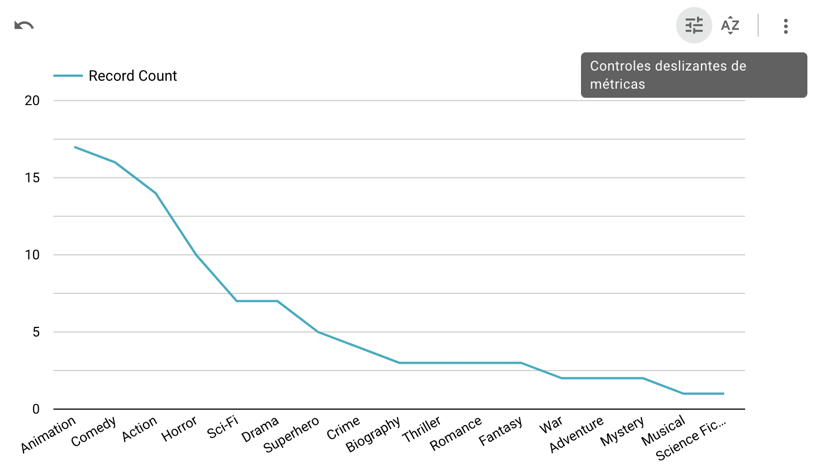
En la siguiente imagen se puede ver un ejemplo de controles deslizantes de métricas con el número de películas (Record count).

Esta opción no está disponible si se habilitan las métricas opcionales. Sólo se puede habilitar una de las dos al mismo tiempo.
Gráficos interactivos
Lo he dejado para el final, pero no por eso tiene menor importancia. Hay 3 tipos:
Multifiltro
Es de mis opciones preferidas. Permite filtrar el resto de las visualizaciones del lienzo sólo seleccionando una categoría dentro del gráfico que tiene la opción multifiltro habilitada. Por ejemplo, si tienes un gráfico de columnas por Género principal 1, puedes filtrar el resto de las visualizaciones de la página por Animación si seleccionas la columna de esta categoría en tu gráfico de columnas.

El siguiente gráfico tiene el multifiltro habilitado. Al seleccionar uno de los valores de mi dimensión (Animation), estaré filtrando el resto de los gráficos de la página por el género seleccionado (Animation).

Cambiar orden
Si en la parte superior derecha del gráfico existe este icono
 , eso es que el usuario que está viendo el informe podrá cambiar el orden de la visualización usando cualquiera de las métricas o dimensiones del gráfico. Eso sí, sus cambios sólo modificarán lo que esté viendo en ese momento, no lo que vean el resto de los usuarios.

La opción de cambiar orden puede activarse debajo de Multifiltro.

En este ejemplo, el icono superior con las letras AZ permite cambiar el orden de los datos del gráfico y ordenarlo por ingresos o por género principal 1.

Zoom
Si esta opción está habilitada puedes ampliar las distintas partes del gráfico, pero no es posible usarla si se activa multifiltro.

Solo está disponible en gráficos de barras y columnas, combinado, de área, de dispersión (este aún no lo hemos cubierto) y series temporales.

Dentro de Estilo, puedes elegir cómo se hace zoom. Si el usuario necesita hacer click y arrastrar para ampliar, o simplemente desplazar.

Te invito a que juegues con estas opciones que acabamos de ver, ya que dan al usuario final del informe mayor poder de interacción. Si tuvieras que elegir solo una, ¿cuál dirías que es tu preferida?


