
Al igual que las tablas, las dinámicas sirven para visualizar datos de forma más detallada. Además, estas tienen como ventaja que permiten analizar datos cruzando varias dimensiones simultáneamente.
En este post vamos a seguir utilizando el dataset de top películas 2019.
Ejemplo
Imagina que quieres ver el número de películas estrenadas por distribuidor y género principal, teniendo el distribuidor en las filas y el género en las columnas. Esto no es posible utilizando una tabla simple, ya que cada dimensión va a ser una columna distinta. Para poder cruzar tus dimensiones viéndo unas como filas y otras como columnas, tienes que usar tablas dinámicas.
Añade una tabla dinámica y elige Distribuidor como Dimensión de la fila, Género principal 1 como Dimensión de la columna y Record count como la métrica. Puedes visitar el post sobre cómo añadir visualizaciones en Looker Studio si necesitas refrescarte la memoria.
———————————————–
Record count hace recuento del número de filas. Como tenemos una película por fila, en este caso es lo mismo que el número de películas.
———————————————–
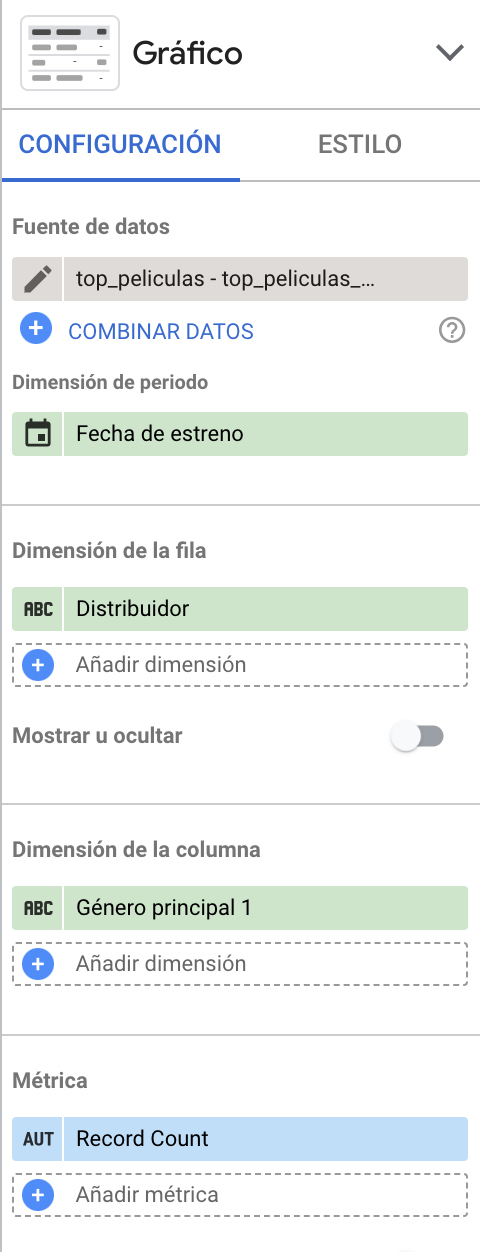
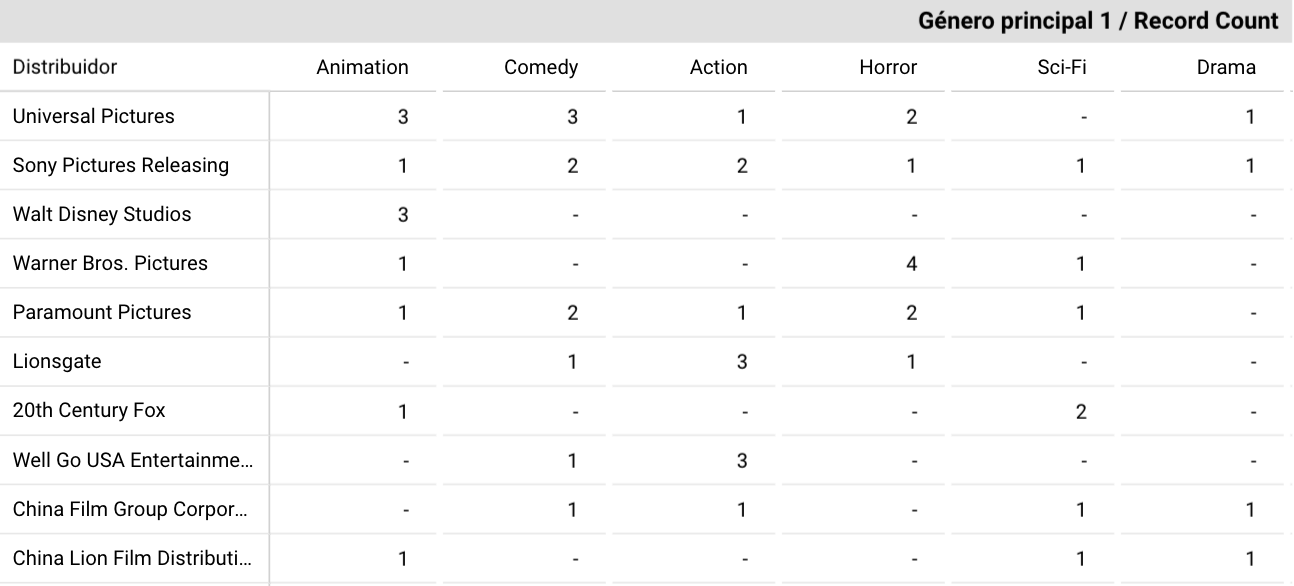
Aquí puedes ver que Universal Pictures estrenó el mayor número de películas (14) entre las top de más ingresos, siendo sus top géneros animación (3 películas) y comedia (también 3). Sony Pictures Releasing está en segundo lugar con 11 películas, de las cuales 2 fueron de acción, y 2 de comedia, entre otros géneros.
Si hubieras elegido una tabla simple, las dimensiones de distribuidor y género aparecerían ambas en columnas, pero con la dinámica una se muestra en filas y la otra en columnas.
Opciones de personalización específicas del gráfico
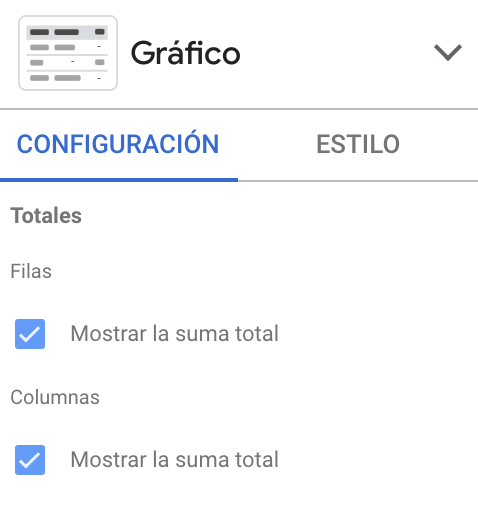
Dentro de Configuración puedes activar Mostrar la suma total de las filas y de las columnas para que se muestra una fila y una columna con los totales.

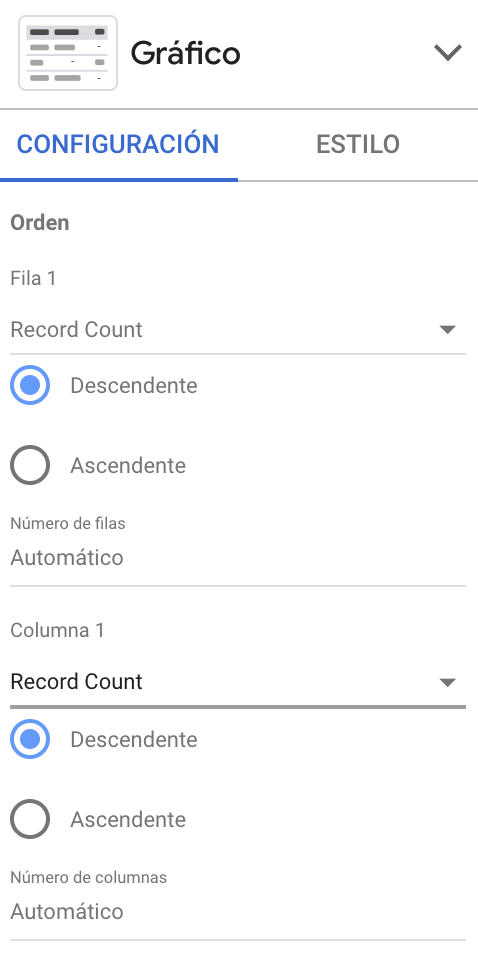
Además, puedes elegir qué campo determinará el orden tanto de la primera fila como de la primera columna.
Al igual que las tablas simples, las dinámicas permiten representar las métricas con barras y mapas de calor. Esto puedes configurarlo dentro de Estilo yendo a la columna de la métrica en cuestión. En este caso vamos a elegir representarla con barras y a seleccionar Mostrar número, porque sino aparecen las barras sin el número.
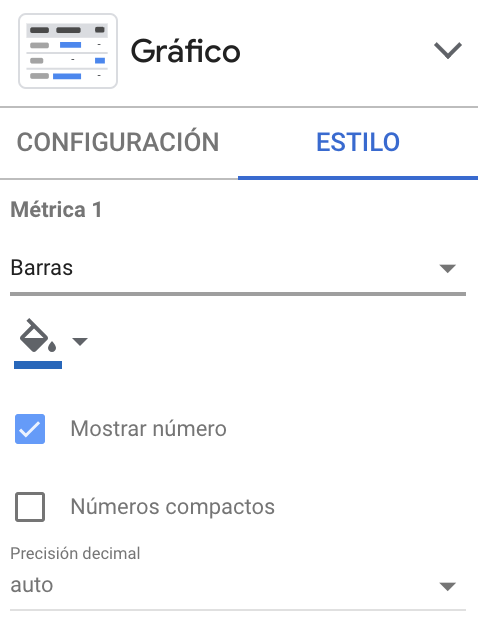

Para ver las columnas con barras, en lugar de seguir el paso anterior, puedes elegir directamente el gráfico llamado Tabla dinámica con barras. O si quieres verlas como mapa de calor, puedes seleccionar el llamado Tabla dinámica con mapa de calor.
Dentro de Estilo puedes dar formato condicional a tus celdas, donde mostrarán un color u otro dependiendo del valor de la métrica. Puedes hacerlo dándole a Añadir debajo de Formato condicional.
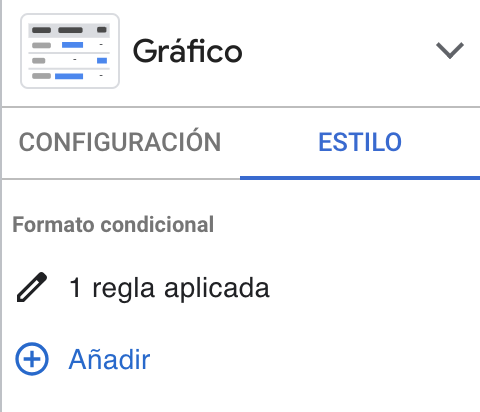
Por ejemplo, si quieres que se pinten de verde aquellas celdas que tengas un 3 o más, tienes que hacerlo de la siguiente manera.

Y la regla de formato condicional por la que aquellas celdas con 3 o más películas se aplicará a tu tabla dinámica y dichas celdas se pintarán de verde.

El formato condicional está también disponible en otros gráficos, no es específico de las tablas dinámicas. Para ver si está o no disponible para una visualización en cuestión, tienes que ir a la columna Estilo del propio gráfico. Si aparece Formato condicional arriba del todo, entonces es que está disponible.
¿Qué te han parecido las opciones disponibles para tablas dinámicas en Looker Studio? ¿Sueles utilizarlas?


