
Las tablas presentan los datos de forma estructurada. Se componen de columnas y filas, y permiten tener información detallada.
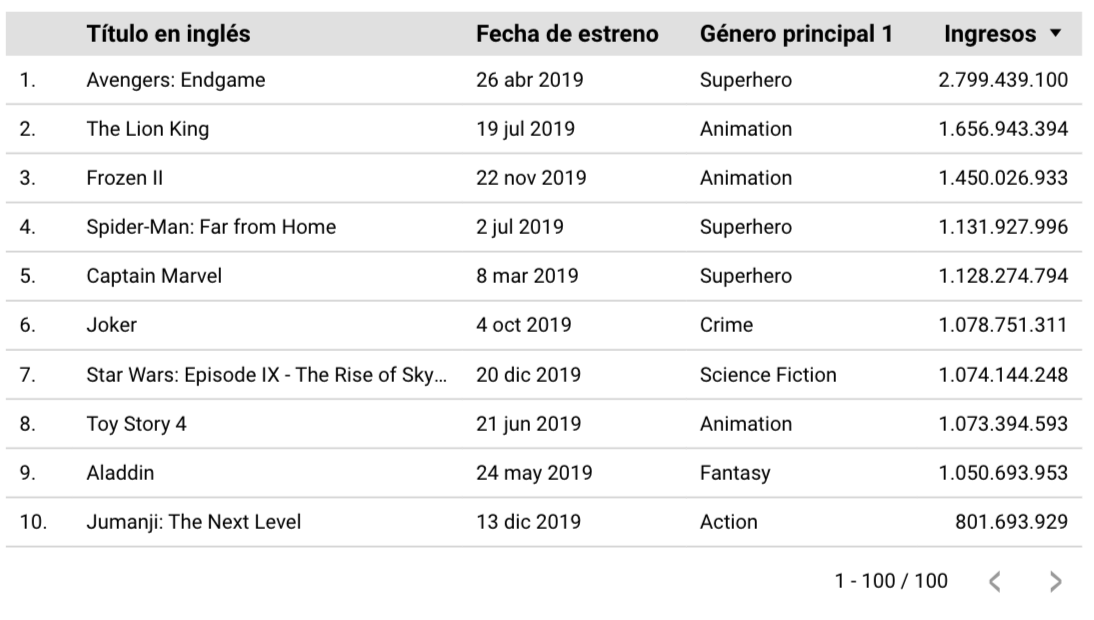
Puedes usar tablas cuando quieras mostrar varias métricas y categorías al mismo tiempo. Por ejemplo, volviendo al dataset de top películas 2019, son una buena opción para ver el nombre de las top 10 películas junto a los ingresos, la fecha de estreno y su género principal. Las tablas son menos visuales, pero permiten mostrar más datos a la vez que muchos otros gráficos. Con otros la información puede terminar muy apretujada y ser muy difícil de leer.
Ejemplo
Vamos a crear la tabla con películas que acabo de describir. Para eso, lo primero que debemos hacer es añadir un nuevo gráfico, en este caso, una tabla. Puedes visitar el post sobre cómo añadir visualizaciones en Looker Studio si quieres ver cómo hacerlo.
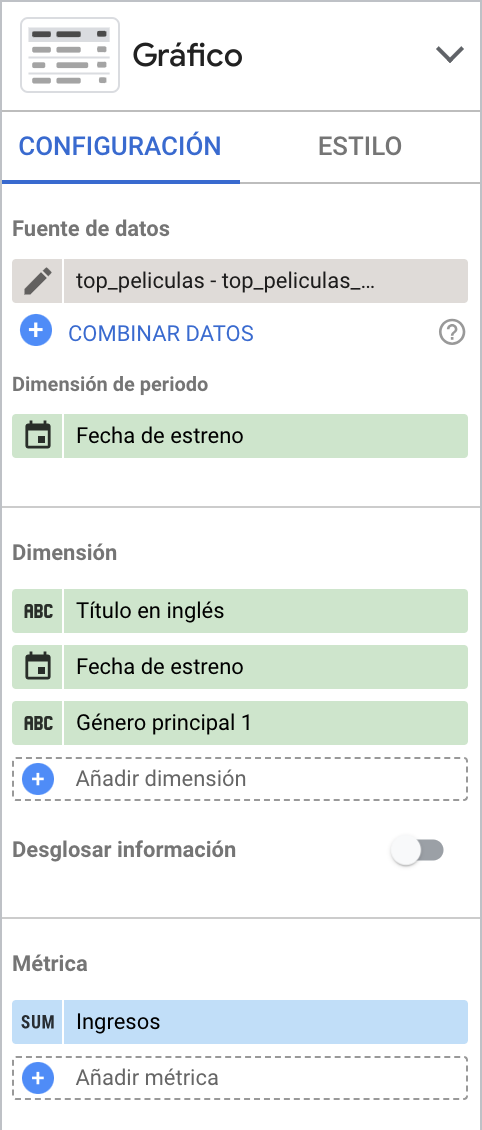
Una vez la hemos añadido, dentro de Configuración, hay que elegir Título en inglés, Fecha de estreno y Género principal 1 como las dimensiones de la tabla, e Ingresos como la métrica.
Opciones de personalización específicas del gráfico
Las tablas presentan muchas opciones de personalización. Una de ellas, que está también disponible en otros gráficos, es elegir cómo queremos ordenar las columnas. Para ello tienes que ir a Ordenar dentro de Configuración. En este caso vamos a elegir Ingresos y descendente, así la tabla muestra las top películas por ingresos de mayor a menor.

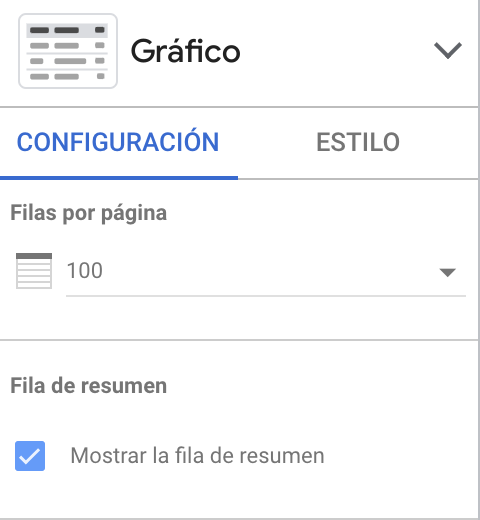
También puedes limitar el número de filas que ves por página. Por defecto es 100, pero puedes cambiarlo a 10, si te interesan principalmente las 10 primeras. Es recomendable evitar mostrar muchas filas por página (puedes elegir hasta 50000) porque cuantas más muestres, más tardará en cargarse la tabla.
Si activas Mostrar la fila de resumen, la tabla mostrará una fila con los totales de cada métrica.
Dentro de Estilo puedes quitar la columna donde aparece el número de la fila y mostrar u ocultar la paginación. Vamos a desactivar los números de cada fila, pero a dejar la paginación como aparece por defecto.

Otra de las opciones de personalización, que además es una de mis preferidas, es la posibilidad de pintar barras o heatmaps en las columnas de tus métricas. Esta opción está en Estilo donde columna por columna puedes cambiar cómo presentar la información. Para este ejemplo vamos a elegir un mapa de calor para la columna de ingresos y a activar números compactos.

Ahora la métrica de ingresos es representada como mapa de calor en nuestra tabla.

¿Te gusta representar datos con tablas o sueles elegir gráficos más visuales?


