
La llegada de la IA en Data Studio, antes conocido como Looker Studio, ha cambiado por completo la forma en que exploramos, presentamos y entendemos los datos. Gemini, el modelo de inteligencia artificial de Google, se integra en distintas funcionalidades de Data Studio para ayudarte a realizar en minutos tareas que antes podían requerir mucho más trabajo manual.
Tanto si eres analista, profesional de marketing o responsable de negocio, estas funcionalidades hacen que los dashboards sean más interactivos, los insights más accesibles y los flujos de trabajo mucho más eficientes. En este post veremos tres funcionalidades impulsadas por IA en Looker Studio (Data Studio) que merece la pena conocer:
- Exportar informes a Google Slides con comentarios generados por IA
- Explorar datos con Conversational Analytics
- Crear campos calculados describiendo lo que quieres conseguir con lenguaje natural con el Asistente de Fórmulas
Looker Studio ahora es Google Data Studio
Google volvió a renombrar Looker Studio como Google Data Studio. La funcionalidad principal de reporting sigue siendo la misma, así que todo lo que verás en este post aplica al producto que muchas personas todavía conocen como Looker Studio. Para mantener el contenido actualizado y evitar confusiones, usaré ambos nombres a lo largo del post: Data Studio como nombre actual y Looker Studio como nombre anterior.
Este cambio de nombre también afecta a algunas funcionalidades de IA. Lo que antes se llamaba Gemini in Looker ahora aparece en la documentación como Gemini in Data Studio. Además, algunas funcionalidades siguen requiriendo Data Studio Pro, mientras que otras se han abierto a más usuarios, como veremos en la sección de Conversational Analytics.
1. Exporta informes de Data Studio / Looker Studio a Google Slides con IA
Crear presentaciones suele ser una de las tareas más laboriosas del proceso de análisis. Pasas horas exportando gráficos, copiándolos en diapositivas y escribiendo comentarios para explicar qué significan los números. Gemini cambia gran parte de este flujo de trabajo.
Con la función de exportación a Google Slides con IA, los usuarios de Data Studio Pro pueden transformar sus informes en presentaciones listas para revisar o compartir. Data Studio inserta los gráficos como imágenes, genera un resumen textual de cada visualización y crea una presentación en Google Slides.
🔎 Cómo funciona:
- Abre tu informe en Data Studio, en modo Ver o Editar.
- En el panel derecho, haz clic en la pestaña Gemini.
- Selecciona Generar diapositivas.
- Elige si quieres exportar todas las visualizaciones o solo una selección.
- Cuando termine el proceso, aparecerá un enlace para abrir tu nueva presentación en Google Slides.
Cada gráfico se convierte en una diapositiva, y Gemini añade comentarios con aspectos destacados, patrones y posibles puntos de análisis. También puedes añadir contenido de Data Studio a una presentación ya existente de Google Slides si tienes instalado el complemento correspondiente.
Puedes ver un ejemplo de dispositivas generadas por Gemini en este enlace.
📊 Por qué es importante:
- Ahorra horas de trabajo manual.
- Ayuda a comunicar insights de forma clara a equipos no técnicos.
- Te da un primer borrador de comentarios que puedes completar con tu conocimiento del negocio.

💡 Consejo: Revisa siempre los comentarios generados por IA antes de compartirlos. Aunque Gemini puede resumir tendencias y destacar patrones, la validación humana sigue siendo clave para asegurar precisión, contexto y relevancia.
⚠️ Limitaciones a tener en cuenta: los resúmenes se generan para visualizaciones, no para controles, filtros o cajas de texto. Además, puede haber limitaciones si el informe tiene muchas visualizaciones, si el gráfico tiene muy pocos datos o si la visualización está basada en datos combinados.
2. Haz preguntas con Conversational Analytics en Data Studio
Si los dashboards a veces parecen intimidantes, especialmente para usuarios no técnicos, Conversational Analytics puede cambiar por completo la forma de explorar datos. Esta funcionalidad te permite hacer preguntas sobre tus datos en lenguaje natural y obtener respuestas visuales, sin escribir SQL ni crear gráficos manualmente desde cero.
La actualización importante es que la nueva experiencia de Conversational Analytics ya no está limitada únicamente a usuarios de Data Studio Pro. Ahora está disponible para todos los usuarios de Data Studio y no requiere que Gemini in Data Studio esté activado. Aun así, hay un matiz: el intérprete de código, que permite análisis más avanzados con Python, sí requiere Gemini in Data Studio y una suscripción de Data Studio Pro.
🔍 Cómo funciona:
- Abre Conversational Analytics desde Data Studio.
- Selecciona una fuente compatible. En la experiencia nueva, el foco está en agentes de datos creados en BigQuery y compartidos con Data Studio.
- Escribe preguntas como:
- “¿Cuál es el beneficio medio por pedido por categoría?”
- “Muéstrame la tendencia de ingresos totales por mes.”
- “¿Qué categorías han crecido más respecto al mes anterior?”
- Data Studio genera una respuesta, normalmente en forma de gráfico o tabla, y te permite seguir refinando la pregunta.
Puedes hacer preguntas de seguimiento para filtrar por periodo de tiempo, cambiar el tipo de visualización, mostrar solo las categorías con mejor rendimiento o profundizar en un segmento concreto. En lugar de empezar desde un dashboard cerrado, puedes explorar los datos de una forma más conversacional.

📊 Por qué es importante:
- Democratiza el acceso a los datos: más personas pueden explorar métricas sin saber SQL ni crear fórmulas.
- Acelera la exploración: permite probar ideas, detectar patrones y hacer preguntas de seguimiento en segundos.
- Reduce la fricción: en lugar de pedir cada gráfico a un analista, los usuarios pueden empezar a explorar por su cuenta.
💡 Limitaciones: Conversational Analytics funciona mejor cuando los datos están bien estructurados y las preguntas son claras. Además, hay diferencias entre la experiencia nueva y la experiencia antigua: la nueva se centra en agentes de datos de BigQuery, mientras que la experiencia anterior incluía otras fuentes como CSV, Google Sheets, Looker y BigQuery. Para análisis estadísticos más complejos, puede ser necesario activar el intérprete de código.
3. Crea nuevos campos con el Asistente de Fórmulas
Los campos calculados son esenciales para construir dashboards significativos, pero escribir fórmulas puede resultar complicado. El Asistente de Fórmulas de Data Studio, impulsado por Gemini, elimina parte de esta barrera al permitirte describir en lenguaje natural el campo que quieres crear.
Esta funcionalidad sigue formando parte de Gemini in Data Studio y requiere una suscripción de Data Studio Pro, además de tener Gemini activado para el proyecto correspondiente.
🔍 Cómo funciona:
- Abre el editor de campos calculados en Data Studio.
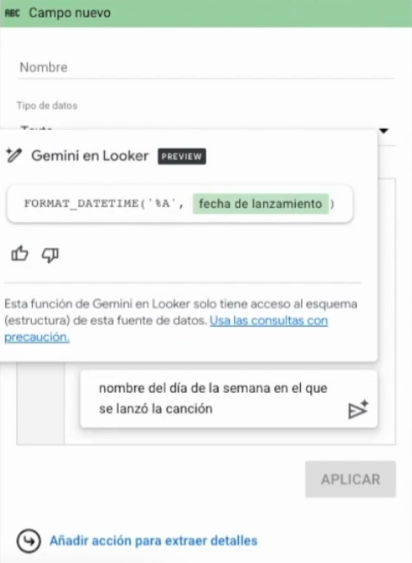
- Haz clic en el icono de ayuda para escribir el campo con Gemini.
- Escribe una descripción como:
- “Agrupa las edades en rangos de 10 años.”
- “Crea un campo con el nombre de la canción y el artista.”
- Gemini genera una fórmula que puedes revisar, refinar y aplicar. Por ejemplo:
CASE
  WHEN CAST(Age AS NUMBER) BETWEEN 20 AND 29 THEN "20-29"
  WHEN CAST(Age AS NUMBER) BETWEEN 30 AND 39 THEN "30-39"
  ELSE "40+"
END
También puede ayudarte con operaciones matemáticas (Salary / Family Size), concatenación de texto (CONCAT(track_name, " - ", artist)) o funciones de fecha. Por ejemplo, si quieres crear una agrupación por día de la semana, puedes pedirle a Gemini que construya una fórmula basada en WEEKDAY(release_date) y después revisar que el resultado sea correcto.
📊 Por qué es importante:
- No necesitas saber código: ideal para usuarios sin perfil técnico que quieren crear campos calculados sencillos.
- Flujo de trabajo más rápido: te ayuda a crear una primera versión de la fórmula en segundos.
- Aprendizaje práctico: revisar las fórmulas generadas te ayuda a mejorar tus propias habilidades en Data Studio.
💡 Consejo: Revisa siempre la fórmula generada antes de aplicarla. Gemini puede ayudarte a construir la lógica, pero la fórmula final debe cumplir las reglas de los campos calculados de Data Studio y utilizar funciones compatibles.
⚠️ Limitaciones: el Asistente de Fórmulas no puede crear cualquier cosa. Solo puede ayudarte con campos calculados que Data Studio soporte de forma nativa. Además, Data Studio no sugerirá parámetros ni NATIVE_DIMENSION cuando genera una fórmula con Gemini.
Prácticas recomendadas para usar IA en Data Studio
Aunque Gemini es potente, los mejores resultados se consiguen combinando su capacidad con la experiencia humana. Aquí van algunos consejos:
🧠 Valida los resultados: los insights generados por IA son un punto de partida, no la versión definitiva.
✍️ Sé específico: cuanto más claras sean tus preguntas o descripciones, mejor será el resultado.
🔄 Itera: trata Conversational Analytics y el Asistente de Fórmulas como una conversación. Refina tus prompts para obtener análisis más profundos.
📈 Aporta contexto: la IA identifica tendencias, pero tú aportas el conocimiento del negocio que las hace significativas.
✅ Comprueba los requisitos: algunas funcionalidades están disponibles para todos los usuarios, mientras que otras siguen requiriendo Data Studio Pro y Gemini activado.
Preguntas frecuentes – IA en Looker Studio (Data Studio)
-
¿Necesito Data Studio Pro para usar IA en Data Studio / Looker Studio?
Depende de la funcionalidad. La nueva experiencia de Conversational Analytics está disponible para todos los usuarios de Data Studio y no requiere que Gemini in Data Studio esté activado. Sin embargo, la exportación a Google Slides con Gemini, el Asistente de Fórmulas y el intérprete de código sí requieren Data Studio Pro y Gemini activado para el proyecto correspondiente.
-
¿Puedo editar los insights generados por IA en Data Studio?
Sí. Puedes modificar los comentarios en Google Slides, ajustar las fórmulas generadas por Gemini o refinar tus preguntas en Conversational Analytics.
-
¿Son siempre precisos los insights generados por IA?
No siempre. Son un excelente punto de partida, pero deben revisarse y validarse con el contexto de tu negocio antes de tomar decisiones o compartirlos con otras personas.
-
¿Qué fuentes de datos son compatibles con Conversational Analytics?
La experiencia nueva de Conversational Analytics en Data Studio se centra en agentes de datos creados en BigQuery y compartidos con Data Studio. La experiencia antigua incluía otras fuentes como CSV, Google Sheets, Looker y BigQuery, pero Google está diferenciando ambas experiencias.
-
¿El Asistente de Fórmulas admite todas las funciones?
No exactamente. El Asistente de Fórmulas puede ayudarte a crear campos calculados que cumplen las reglas de Data Studio y utilizan funciones compatibles. Si una función no está soportada en campos calculados, Gemini tampoco podrá usarla correctamente. Además, no sugiere parámetros ni NATIVE_DIMENSION.
Conclusión – IA en Looker Studio (Data Studio)
La IA en Data Studio, antes Looker Studio, no es solo un conjunto de nuevas funcionalidades: es un cambio importante en la forma en que trabajamos con los datos. Con Gemini y Conversational Analytics puedes:
- Transformar dashboards en presentaciones con comentarios generados por IA.
- Explorar tus datos simplemente haciendo preguntas, sin barreras técnicas.
- Crear campos calculados con descripciones en lenguaje natural.
Cada una de estas funcionalidades es poderosa por sí sola, pero juntas crean un flujo de trabajo potenciado por la IA en Data Studio que ahorra tiempo, mejora la colaboración y hace que los insights sean más accesibles que nunca. 🚀