
Las novedades de julio de 2025 en Looker Studio incluyen tres potentes funcionalidades para mejorar el diseño, la interactividad y la accesibilidad de tus informes: nuevos tamaños de lienzo, el panel de filtros aplicados y la posibilidad de añadir descripciones al informe.
En este artículo, te guiaré paso a paso por cada una de estas funciones y te mostraré cómo empezar a usarlas desde hoy.
🧩 ¿Qué incluyen las novedades de julio de 2025 en Looker Studio?
Según las notas de lanzamiento publicadas por Google sobre las novedades de julio de 2025 en Looker Studio, estas incluyen:
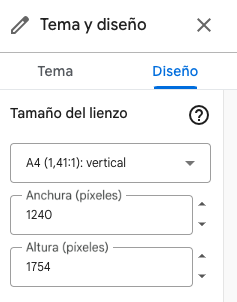
- Dos nuevos tamaños de lienzo predefinidos: A4 vertical y A4 horizontal, para un mayor control sobre el ancho y alto del informe.
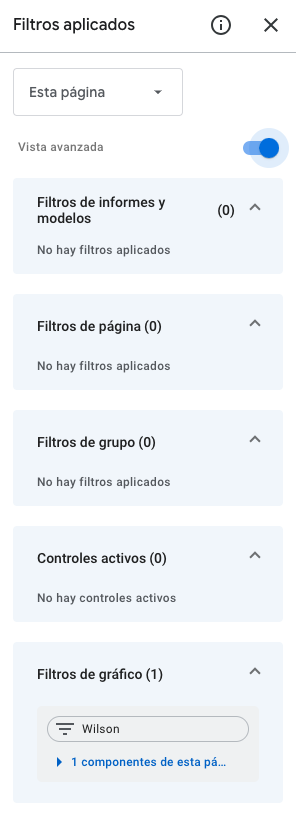
- Nueva función para ver un panel de filtros aplicados en modo de visualización, que permite identificar fácilmente qué gráficos están influenciados por un filtro.
- Posibilidad de añadir descripciones al informe, mediante un campo estructurado para explicar el contexto, el propósito o las preguntas clave que responde el informe.
A continuación, te explico cómo habilitarlas y aprovecharlas al máximo.
🖼️ Nuevos tamaños de lienzo para informes
Por qué es importante
Hasta ahora, los informes usaban formatos fijos como Carta (US Letter) o proporción de pantalla (16:9). La inclusión de los tamaños A4 permite diseñar informes pensados para impresión o integración en documentos con dimensiones estándar.
Cómo usarlos
- Abre tu informe en modo de edición
- Ve a Tema y diseño > Diseño > Tamaño del lienzo (o Archivo > Tema y diseño)
- Selecciona A4 – Vertical o A4 – Horizontal desde la lista de opciones predefinidas (junto con Carta US o Pantalla 16:9)
💡 Usa el diseño A4 si tus informes se van a imprimir o si tu branding requiere dimensiones de documento estándar.
🔦 Panel de filtros aplicados
Qué hace
Cuando una página o componente tiene un filtro aplicado (ya sea de grupo, gráfico o control), los usuarios ahora pueden ver fácilmente qué elementos están afectados.
Cómo activarlo
- En modo Ver, abre el panel Filtros aplicados en la parte superior derecha (menú de los 3 puntos verticales)
- Activa la opción Vista avanzada
Así podrás identificar qué gráficos están afectados por cada filtro directamente desde la vista del usuario.
Importante tener en cuenta
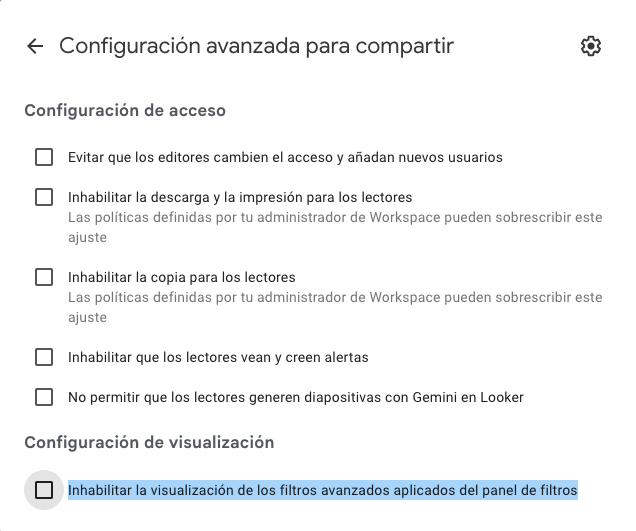
De forma predeterminada, esto solo está disponible para los editores del informe. Si quieres que los lectores vean el panel de Filtros aplicados, el editor del informe debe desactivar la opción “Inhabilitar la visualización de los filtros avanzados aplicados del panel de filtros.” Puedes encontrar esta configuración en Compartir → Configuración avanzada (icono de ajustes).
📝 Añadir descripciones al informe
Qué es
Ahora puedes incluir un campo de descripción accesible para cada informe. Es ideal para explicar el objetivo del informe, el contexto de los datos, la frecuencia de actualización o instrucciones para los lectores. Mejora el contexto y facilita la colaboración.
Cómo añadir una descripción
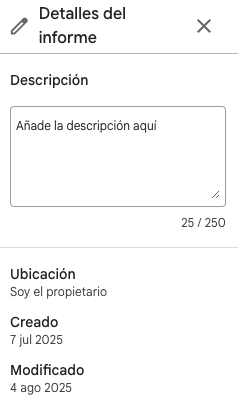
- Haz clic en el menú de los 3 puntos en la esquina superior derecha
- Abre Detalles del informe
- Introduce tu texto en el campo Descripción
💡 Las descripciones son especialmente útiles en entornos corporativos o cuando se comparten informes con múltiples equipos.
🛠️ Integrando estas novedades de julio de 2025 en Looker Studio: Ejemplo de flujo de trabajo
Paso 1: Elige el tamaño de lienzo adecuado
Decide si el informe se va a imprimir o incrustar en documentos. Si es así, selecciona A4 vertical u horizontal. Si es solo para visualización digital, la opción Pantalla 16:9 sigue siendo ideal.
Paso 2: Añade una descripción
Ve a los detalles del informe y escribe unas frases explicando:
- Qué datos se incluyen
- El propósito (ej.: “Este informe compara las ventas mensuales por categoría de producto en cada región.”)
- La frecuencia de actualización o versión
Paso 3: Crea varios gráficos con filtros
Añade visualizaciones como ingresos, cantidad o campañas y aplica controles como filtro por región o categoría.
Paso 4: Activa la vista avanzada para ver el panel de filtros aplicados
Previsualiza el informe, abre Filtros aplicados y observa qué gráficos están influenciados por cada control y filtro.
💡 Por qué estas novedades de julio de 2025 en Looker Studio son útiles
- Tamaños de lienzo A4 seleccionables: facilitan la impresión, exportación a PDF o integración en documentos.
- Resaltar gráficos por filtro: mejora la usabilidad de los dashboards interactivos, dejando claro qué elementos cambian con cada filtro.
- Descripciones del informe: añaden contexto y accesibilidad, enmarcando el análisis para quien visualiza el informe.
Estas novedades de julio de 2025 están alineadas con las mejores prácticas en diseño profesional de dashboards y accesibilidad.
❓Preguntas frecuentes sobre las novedades de julio de 2025 en Looker Studio
-
¿Puedo volver a otro tamaño de lienzo después de elegir A4?
Sí. Puedes cambiar entre los tamaños predefinidos en cualquier momento desde Tema y diseño > Diseño > Tamaño del lienzo.
-
¿Las descripciones son visibles para los usuarios?
Sí. Cualquier persona que abra el informe podrá ver la descripción desde Detalles del informe.
-
¿Se puede aplicar la opción de ver el panel de filtros aplicados solo para algunos filtros?
No. La función se aplica de forma general a todos los filtros activos en la página.
-
¿Estas funciones están disponibles en la versión gratuita?
Sí. Todos los usuarios de Looker Studio, tanto gratuitos como de la versión Pro, pueden acceder a estas funciones.
✅ Conclusión
Las novedades de julio de 2025 en Looker Studio ofrecen más control sobre el diseño, una mejor experiencia para el usuario y mayor accesibilidad. Ya sea que estés diseñando para impresión, facilitando la comprensión de stakeholders no técnicos o creando dashboards interactivos y autónomos, estas actualizaciones merecen ser aprovechadas.


