
En esta guía, exploraremos 10 funcionalidades ocultas de Looker Studio que pueden hacer que tus dashboards sean más dinámicos, profesionales y mucho más útiles, tanto si eres un analista con experiencia como si estás empezando.
Si llevas tiempo creando dashboards, es fácil caer en patrones conocidos: un par de cuadros de resultados, una serie temporal, quizá un filtro o dos. Pero Looker Studio tiene muchas funcionalidades que mucha gente no utiliza.
¡Vamos a ver algunas de ellas!
1. Diseño responsive para dashboards móviles
Una de las funcionalidades más nuevas es el diseño responsive. Ajusta automáticamente tu informe para que se vea bien en cualquier tamaño de pantalla, ya sea en un móvil, una tablet o un monitor panorámico, sin perder calidad visual.
💡 Cómo activarlo:
- Ve a Archivo → Tema y Diseño → Diseño → Modo de diseño.
- Activa la opción Adaptable.
Por qué es útil: Muchos de los usuarios de Looker Studio consultan informes desde dispositivos móviles, y esta funcionalidad garantiza que tu dashboard siga siendo fácil de usar en cualquier lugar.

2. Parámetros para dashboards interactivos
Los parámetros pueden parecer complicados al principio, pero una vez que los usas se vuelven imprescindibles. Permiten que los usuarios introduzcan valores directamente en el informe, como seleccionar un objetivo, elegir un rango de fechas o definir un umbral “Top N”.
💡 Algunos ejemplos:
- Conversión de divisas con parámetros en Looker Studio
- Modelos de previsión personalizados con parámetros
- Objetivos definidos por el usuario en tus informes
3. Control de datos (Data Control) para fuentes definidas por el usuario
¿Sabías que puedes permitir que los usuarios conecten sus propios datos a tu dashboard? Con el componente Data Control, cualquier persona con acceso puede cambiar la fuente de datos subyacente sin que tengas que modificar el informe.
💡 Caso de uso:
Imagina que creas un dashboard con Google Analytics 4. Gracias a Data Control, cada responsable regional puede seleccionar su propia vista de GA4 y ver sus resultados en el mismo formato.
Cómo activarlo: Insertar → Control de datos

4. Creación y edición de campos dentro del informe
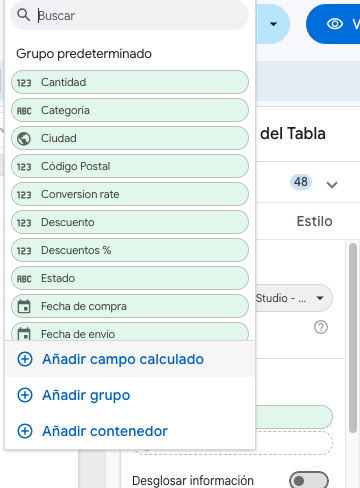
Una funcionalidad sencilla pero muy útil. No siempre necesitas volver a la fuente de datos para crear un nuevo campo: puedes añadir o editar campos calculados directamente desde el editor del gráfico.
💡 Cómo usarlo:
- Haz clic en cualquier gráfico.
- En Configuración, selecciona Añadir dimensión o métrica → Añadir campo calculado.
- Crea el campo (por ejemplo:
Margen de beneficio = SUM(Profit)/SUM(Gross revenue)).
Esta funcionalidad es especialmente práctica cuando estás creando dashboards rápidamente o haciendo pruebas.
5. Dimensiones con Desglosar información para análisis más profundos
El Desglosar información es una de esas funcionalidades ocultas que transforma la forma en que los usuarios interactúan con tus gráficos. Permite hacer clic en una visualización y “profundizar” en niveles más detallados de datos.
💡 Ejemplo:
Comienza creando un mapa con Continente → País → Ciudad como dimensiones.
Actívalo marcando la opción Desglosar información en la configuración del gráfico y ordenando las dimensiones.

6. Multifiltro (Cross-filtering)
El multifiltro permite que los usuarios hagan clic en un elemento de un gráfico (por ejemplo, una barra o una fila de tabla) y automáticamente filtren el resto del dashboard en función de esa selección. Es una de las formas más sencillas de añadir interactividad, pero muchos usuarios no saben que existe.
💡 Cómo activarlo:
- Selecciona tu gráfico.
- En el panel de configuración, en Gráficos interactivos, activa Multifiltro.

7. Parámetros de URL para informes personalizados
Una de las funcionalidades más infravaloradas: puedes pasar valores a un informe de Looker Studio a través de la URL. Esto te permite crear vistas prefiltradas y personalizadas sin tener que duplicar informes.
💡 Ejemplo:
Añade ?region=Europe al final de la URL del informe para filtrarlo automáticamente por Europa.
8. Extracción de datos para mejorar el rendimiento
Si tus dashboards son lentos, especialmente con BigQuery o grandes hojas de cálculo, el conector Extraer Datos puede ser un salvavidas. Permite almacenar tus datos como una “instantánea” para que los informes carguen más rápido sin volver a consultar la fuente cada vez.
💡 Cómo activarlo:
- Ve a Recursos → Gestionar las fuentes de datos añadidas → Añadir datos → Extraer datos.
Esto resulta especialmente útil para informes programados o dashboards que se comparten ampliamente dentro de la organización.
9. Envío programado por correo electrónico (disponible en Looker Studio Pro)
Si usas Looker Studio Pro, puedes programar el envío automático de informes por correo electrónico. Es una funcionalidad sencilla, pero evita que tengas que exportar o compartir manualmente tus dashboards.
💡 Caso de uso:
Envía tu dashboard de rendimiento de marketing todos los lunes por la mañana sin mover un dedo.
10. Control de acceso personalizado (disponible en Looker Studio Pro)
Otra joya oculta de Looker Studio Pro es el control de acceso granular. En lugar de compartir un informe completo con todo el mundo, puedes definir qué usuarios ven qué informes o datos según sus roles o filtros.
💡 Caso de uso:
Muestra el informe completo a la dirección, pero limita a los responsables regionales a ver solo sus propios datos.
Esto resulta especialmente útil en entornos empresariales donde la gobernanza de datos es fundamental.
Prácticas recomendadas para aprovechar las funcionalidades ocultas de Looker Studio
🪄 Empieza poco a poco: introduce una o dos funcionalidades nuevas en tu próximo proyecto en lugar de usarlas todas a la vez.
📚 Documenta tu dashboard: si usas parámetros o filtros por URL, incluye una breve sección de “Cómo usar este informe”.
💡 Piensa en el usuario final: utiliza Desglosar información, Multifiltro y diseños adaptables para que los informes sean intuitivos.
🚀 Combina funcionalidades: combina parámetros con edición de campos o Desglosar información con Multifiltro para dashboards aún más potentes.
🔐 Usa Pro para escalar: si trabajas en un entorno empresarial, funcionalidades Pro como la programación o el control de acceso merecen la pena.
Preguntas frecuentes – Funcionalidades ocultas de Looker Studio
-
¿Todas estas funcionalidades están disponibles en la versión gratuita?
La mayoría sí, pero el envío programado y el control de acceso granular requieren Looker Studio Pro.
-
¿Los parámetros funcionan con todas las fuentes de datos?
Sí, son compatibles con la mayoría de conectores, incluidos BigQuery, Google Sheets y archivos CSV.
-
¿El diseño adaptable afecta a los dashboards existentes?
No, solo se aplica a nuevos informes o si lo activas manualmente en uno existente.
-
¿Son seguros los parámetros en URL?
Sí, siempre que se usen para valores no sensibles. Evita usarlos con datos confidenciales.
Conclusión – Funcionalidades ocultas de Looker Studio
Looker Studio está lleno de funcionalidades potentes que muchos usuarios nunca llegan a descubrir, y una vez que empiezas a experimentar con ellas, es difícil volver atrás.
Desde parámetros dinámicos y drill-downs hasta diseños adaptables y extracción de datos, estas funcionalidades ocultas pueden transformar por completo la forma en que las personas utilizan tus dashboards. Hacen que los informes sean más interactivos, más útiles y mucho más valiosos para quienes los consultan.
Así que la próxima vez que trabajes en un proyecto, proponte probar al menos una funcionalidad de esta lista. Te sorprenderá lo mucho que pueden mejorar el impacto de tus dashboards. 🚀


